Atendimento
Minha conta
Encontrar produto

Como gerar PDF/X1a

Envie em PDF/X-1a e imprima sem preocupações!

Com esse formato, seu arquivo é aprovado muito mais rápido, evitando problemas de fontes, cores e imagens corrompidas. Ele também garante maior compatibilidade e fidelidade na impressão, deixando o resultado exatamente como você planejou.
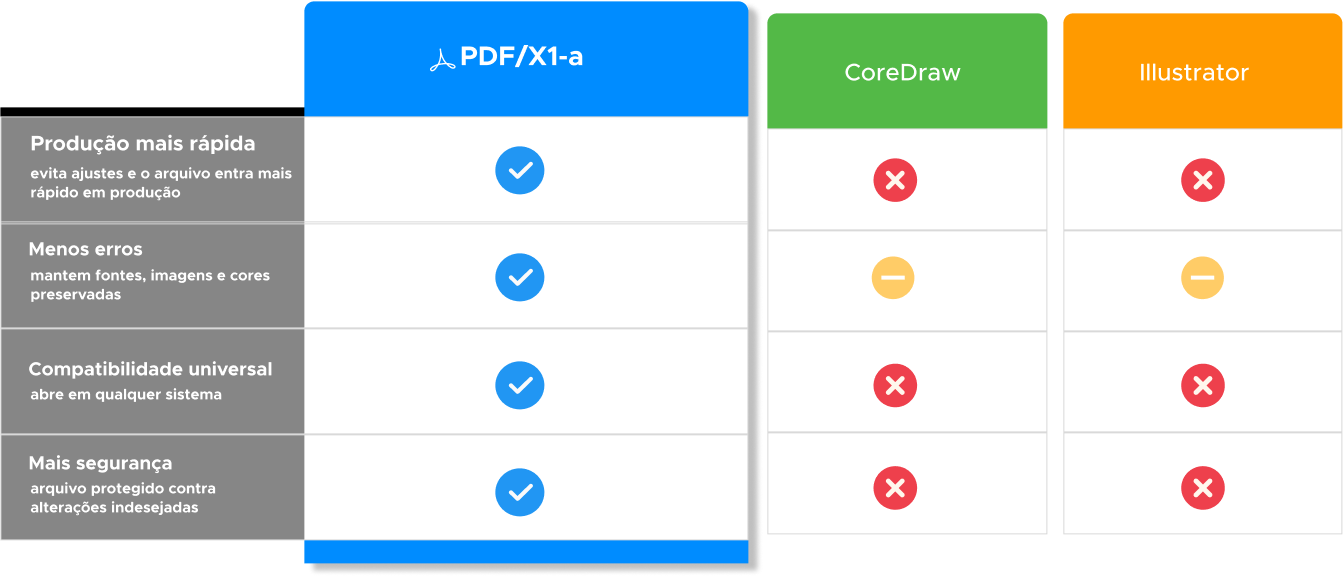
Diagrama de fluxo de trabalho de impressão

Quais as vantagens de encaminhar o arquivo em PDF/x-1a?

Tabela de Vantagens

Salvamento pelo Canva

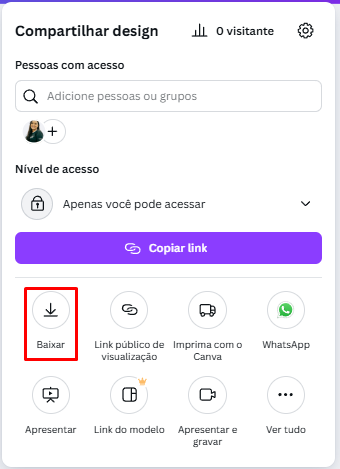
PASSO 1 – Compartilhar > Baixar

No editor do Canva, clique em Compartilhar (canto superior direito) e depois em Baixar para abrir as opções.

Canva - compartilhar e baixar
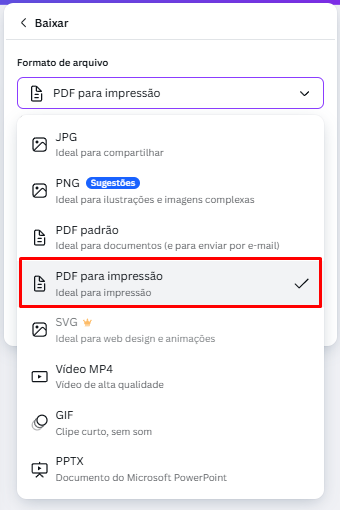
PASSO 2 – Formato: PDF para impressão

Em Formato de arquivo, selecione PDF para impressão. Esse formato aplica parâmetros adequados para gráfica.

Canva - PDF para impressão
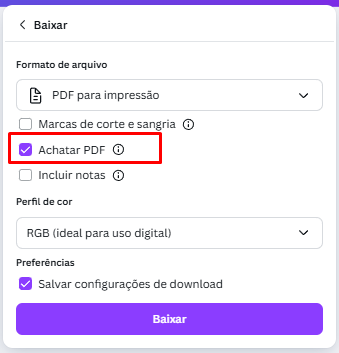
PASSO 3 – Achatar PDF

Ative Achatar PDF para converter textos em curvas e reduzir variações de fontes no arquivo final.

Canva - achatar PDF
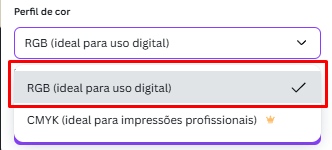
PASSO 4 – Perfil de cor: CMYK

Recomendamos CMYK para maior fidelidade de cores na impressão. Se essa opção não estiver disponível no seu plano do Canva, envie em RGB. Apenas considere que podem ocorrer variações de cor no processo de impressão.

Canva - CMYK
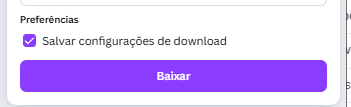
PASSO 5 – Baixar

Revise as opções e clique em Baixar para gerar o PDF final preparado para a gráfica.

Canva - baixar


Como gerar um arquivo PDF/X-1A no Corel Draw

Antes de fechar seu arquivo, verifique sempre se ele está com as configurações de margens e sangrias correspondentes aos nossos padrões.

Para ter certeza que seu trabalho vai ser impresso sem problemas, sugerimos 3mm de sangria e 3mm de margem de segurança.

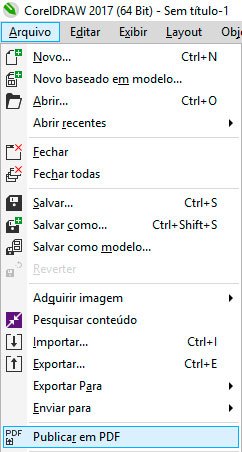
Clique no menu Arquivo e escolha a opção Publicar em PDF.


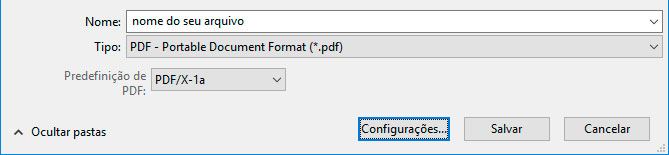
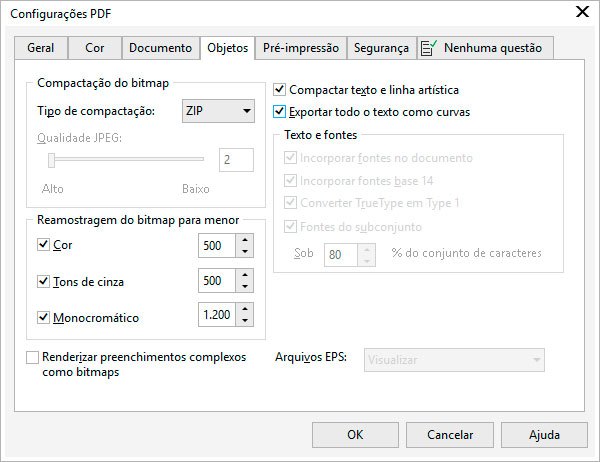
 Informe o nome para o seu arquivo e escolha a predefinição PDF/X-1a e clique em Configurações.


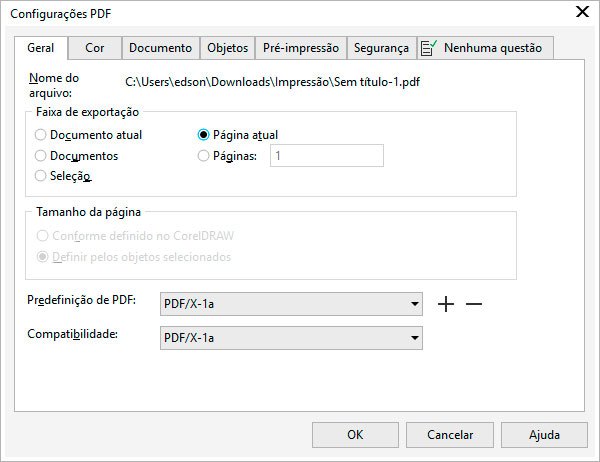
Na opção Faixa de exportação, escolha Página atual e logo em seguida selecione, no menu superior, a aba Objetos.


Na aba Objetos, em Tipo de compactaçãoescolha ZIP, deixe selecionada as opções Compactar texto e linha artísticae Exportar todo o texto como curvas, mude as opções Corpara 500, Tons de cinzapara 500e Monocromáticopara 1.200, clique em OK e depois em Salvar.


Como gerar um arquivo PDF/X-1A no Photoshop
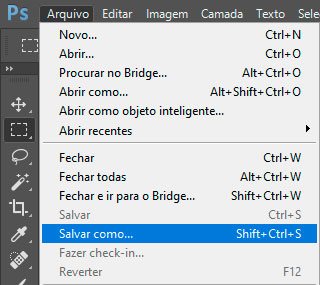
Clique no menu Arquivo e escolha a opção Salvar como...


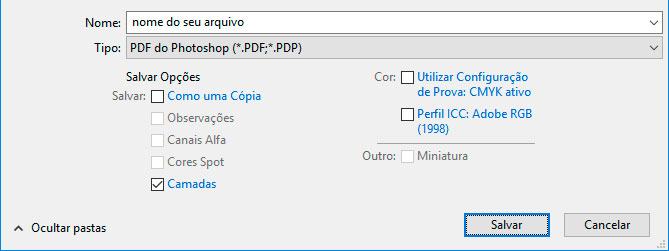
Informe o nome para o seu arquivo e escolha Tipo PDF do Photoshop e clique em Salvar.


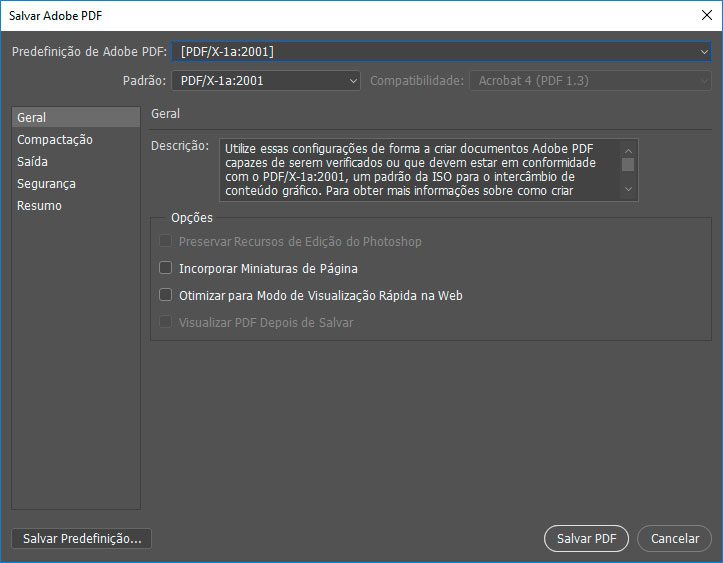
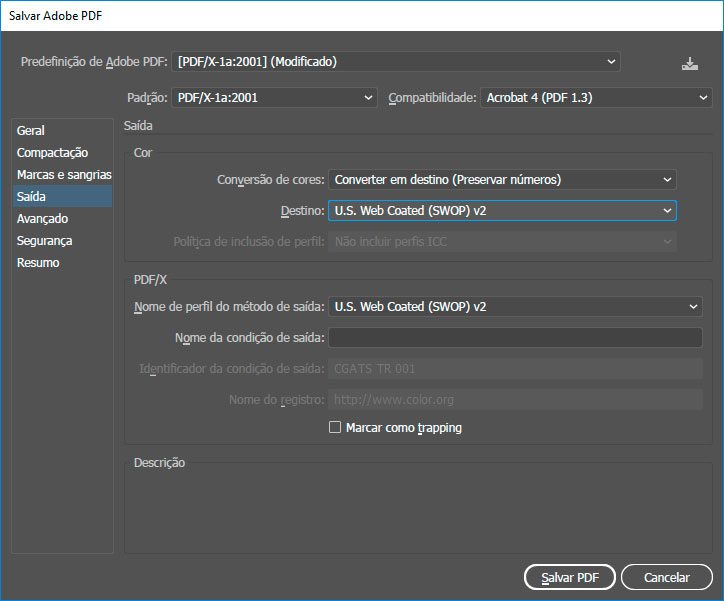
Em Predefinição de Adobe PDF, escolha PDF/X-1a:2001.


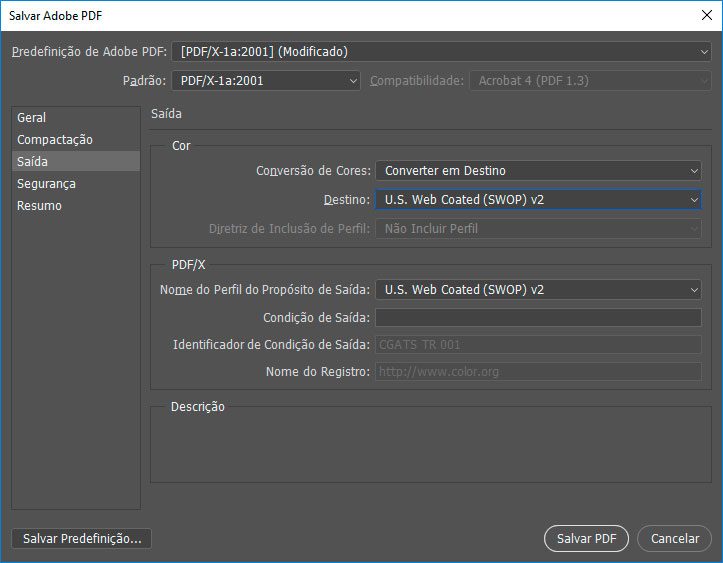
Tenha certeza de que na aba Saída a opção Destino esteja como U.S. Web Coated (SWOP) v2 e em seguida clique em Salvar PDF.


Como gerar um arquivo PDF/X-1A no Illustrator
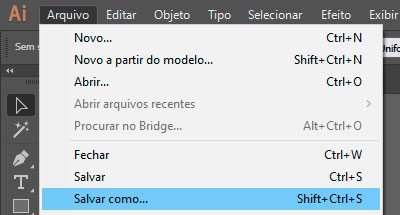
Clique no menu Arquivoe escolha a opção Salvar como...


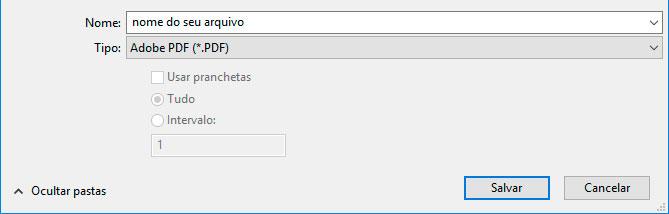
Informe o nome para o seu arquivo, escolha o tipo Adobe PDF e clique em Salvar.


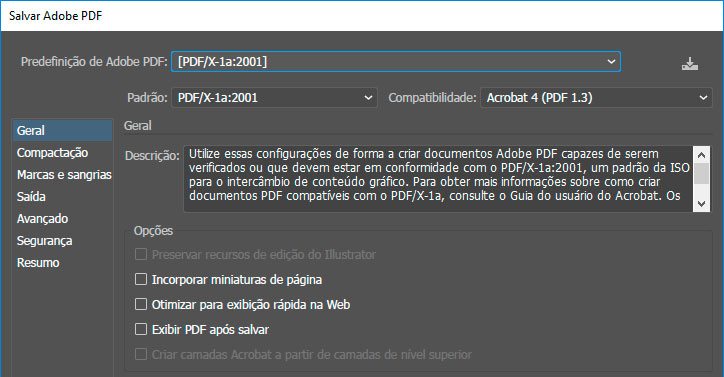
Mude a opção Predefinição de Adobe PDFpara PDF/X-1a:2001.


Tenha certeza de que na aba Saídaa opçãoDestino esteja como U.S. Web Coated (SWOP) v2e em seguida clique em Salvar PDF.

Nós utilizamos cookies para melhorar sua experiência de navegação. Ao navegar no site, você aceita a política de armazenamento de cookies. Para mais informações acesse a Política de Privacidade.
Aceito

Posso ajudar?

Close and go back to page